応援うちわの文字を印刷するなら、私は文字の大きさを決めてから、A3のPDFにして普通紙へ印刷する方法を選びます。大きな文字を一枚で出せて、紙をつなぐ手間がないからです。色紙を切り抜く型紙なら白黒、印刷した文字をそのまま貼るならカラーにします。
セブン‐イレブン・ファミリーマート・ローソンは、どこもA3の普通紙印刷に対応しています。ただし、同じ店でもスマホから店内で送る方法と、ネットに登録して予約番号で印刷する方法では料金が違います。
印刷料金は2026年11月15日時点の公式案内による、税込・片面1枚分の金額です。これから文字を作る方は、作りたいものに合うアプリからどうぞ。
まずは「白黒の型紙」か「カラーで貼る文字」かを決める
| 作りたいもの | 印刷するもの | 印刷後の作業 |
|---|---|---|
| 好きな色紙で文字を作りたい | 白黒の輪郭文字 | 型紙を使って色紙に形を写し、切り抜く |
| 色付きの文字をまとめて用意したい | 色を付けた文字や飾りの画像、または印刷用PDF | 普通紙から切り抜き、うちわに貼る |
私は色紙で作るときは、白黒で輪郭だけを印刷します。文字の色を紙で選べるからです。星や細かい模様も一緒に貼りたいときは、飾りごとカラーで印刷すると、一つずつ切る手間が省けます。
コンビニの普通紙プリントに、持参した色紙やシール紙を入れることはできません。印刷には店の備え付けの普通紙を使います。
3社の印刷料金。店内送信とネット登録を分けて比較
PDFをスマホに保存して持っていくなら、店内でアプリから送る方法があります。ファミリーマート・ローソンのPrintSmashなら、A3白黒10円、A3カラー80円です。セブン‐イレブンは別の「セブン‐イレブン マルチコピー」アプリを使い、A3白黒20円、カラー80円です。
表は左右にスクロールできます。
| 店・データの渡し方 | 白黒 A4/A3 |
カラー A4 |
カラー A3 |
|---|---|---|---|
| セブン‐イレブン マルチコピーアプリから店内送信 |
20円 | 50円 | 80円 |
| セブン‐イレブン USBメモリーから印刷 |
10円 | 50円 | 80円 |
| セブン‐イレブン netprintで事前登録 |
20円 | 60円 | 100円 |
| ファミリーマート PrintSmash/USBメモリー |
10円 | 50円 | 80円 |
| ファミリーマート ネットワークプリントで事前登録 |
20円 | 60円 | 100円 |
| ローソン PrintSmash/USBメモリー |
10円 | 50円 | 80円 |
| ローソン ネットワークプリントで事前登録 |
20円 | 60円 | 100円 |
出典:セブン‐イレブンのプリント料金、ファミリーマートのマルチコピー機、ローソンのマルチコピー機、ネットワークプリントのファミリーマート料金表・ローソン料金表。
事前登録は、店内でスマホとコピー機をWi-Fi接続せずに印刷したい人向きです。出かける前にファイルを登録し、予約番号やQRコード、有効期限を確認しておきます。セブン‐イレブン用とファミリーマート・ローソン用は別サービスなので、行く店を先に決めます。
一枚だけなら、A3カラーの差は20円です。料金のために遠くの店へ行くより、近くの店で自分が操作しやすい方法を選ぶ方がよいと思います。型紙を何枚も出す場合には、白黒10円と20円の差が効いてきます。
A3一枚とA4二枚、費用と手間はどう違う?
A3は297×420mm、A4は210×297mmです。うちわの文字を大きく配置するならA3一枚が扱いやすいですが、小さな名前や一行のメッセージならA4一枚で足りることもあります。
たとえば、縁取りを含む文字のまとまりが横240×縦240mmなら、A4一枚には収まりません。A3一枚で印刷するか、原寸を保ったままA4二枚へ分割します。A3のPDFをそのまま「A4に合わせる」と縮小され、同じ大きさにはなりません。
| 方法 | PrintSmashで店内送信 | ネットで事前登録 |
|---|---|---|
| A3一枚・白黒 | 10円 | 20円 |
| A4二枚・白黒 | 10円×2=20円 | 20円×2=40円 |
| A3一枚・カラー | 80円 | 100円 |
| A4二枚・カラー | 50円×2=100円 | 60円×2=120円 |
店内送信の欄はファミリーマート・ローソンのPrintSmash料金、事前登録の欄は3社共通の普通紙料金で計算しています。A4二枚の料金は、あらかじめA4の2ページに分けたPDFを、普通紙で印刷する場合です。コピー機の「ポスタープリント」とは別の方法・料金です。
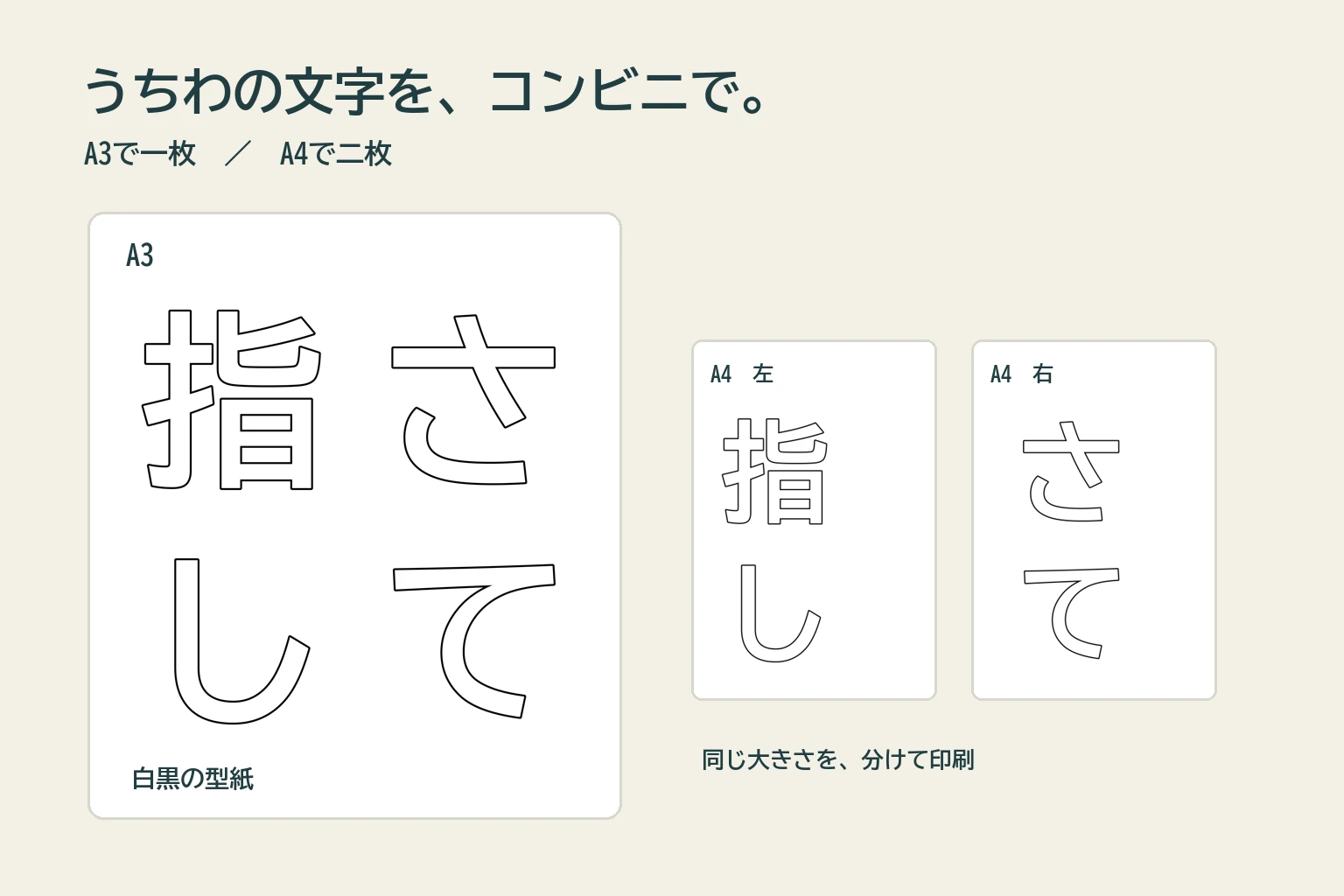
A4二枚に分けても安くなるわけではありません。私なら、文字の配置を一枚で確認したいときはA3を選びます。一文字ずつ切り抜く型紙なら、文字を左右の列に分けてA4二枚に並べると、文字の途中に継ぎ目が入りません。
240mmは文字全体を置く範囲の一例です。うちわは四角ではないので、240mm四方の紙がそのまま貼れるとは限りません。文字を切り離し、うちわの丸い縁からはみ出さないように並べます。
うちわ文字を作るなら、Canva・BeautyPlus・PowerPointのどれ?
「指さして」の四文字でも、色紙に写す型紙と、ハートや星までカラーで印刷して貼る一枚では、作りやすいアプリが違います。
| 作りたいもの | 私なら選ぶアプリ | 印刷までの流れ |
|---|---|---|
| スマホだけで、名前と推し色を入れた一枚 | Canva。無料の書体と図形で作れる | A3の紙面で作り、印刷用PDFを保存 |
| 飾りや背景が付いたファンサ文字 | BeautyPlus。うちわ用テンプレートの飾りを生かせる | 画像を保存。貼る幅を決めたいときは、CanvaなどのA3ページに画像を置いてPDFに |
| 一文字ずつ切って並べる型紙 | Windows版PowerPoint。文字の大きさと縁取りをそろえて複製できる | A3一枚か、列を分けたA4二枚をPDFに |
Canvaなら、印刷する紙の大きさから始められる
スマホで作るなら、まずCanvaでA3縦(297×420mm)の白紙を用意します。「指さ」と「して」を別々に入力して上下に並べ、太めの書体と好きな文字色を選びます。ハートを足すなら、先に文字の大きさを決めて、最後に空いた角へ一つ。名前に替えて字数が減ったときも、二段を別々に動かせます。
白い普通紙に印刷するなら、背景は白のままで大丈夫です。無料で仕上げたいときは、透かしが付いた有料素材を無料のものに差し替えてから保存します。[共有]→[ダウンロード]で[PDF(印刷)]を選び、トリムマークと塗り足しは付けずに保存します。印刷へ進む方はPDFを店頭で印刷する手順へ。Canvaのうちわ作成例・保存形式とプランの違い
BeautyPlusなら、飾りの入った見本から選べる
スマホアプリのテンプレートで「推し活」と検索すると、応援うちわ用のデザインを探せます。たとえば「ピースして」をカラーで貼りたいなら、文字と背景の色がはっきり違う見本を選び、メッセージを入れ替えて画像を保存します。星や影まで一緒に印刷したいときに向いています。色紙に輪郭を写すだけなら、飾りの少ない白黒の型紙のほうが切る線を追いやすいです。BeautyPlusのアプリで作る手順
アプリを入れる前に試せるブラウザー版のうちわ文字メーカーもあります。ブラウザー版は1日5回まで無料です。ステッカーは動かせないので、名前の最後の一字に飾りが重なるときは、文字を少し小さくするか、別のテンプレートを選びます。
保存した画像を、貼りたい幅で印刷するには
たとえばBeautyPlusで作った文字を、縁取りまで含めて横24cmで貼りたいとします。まず、保存した画像の外側に残った余白を切り取ります。スマホならCanvaにその画像をアップロードし、縦のA3ページに置いて、縦横比を保ったまま幅を24cmに合わせます。PowerPointを使う場合も同じです。最後にページ全体をPDFで保存して、店頭でA3の普通紙に原寸で印刷します。
大きさを厳密に合わせる必要がなければ、セブン‐イレブンの普通紙プリントでJPEGを直接印刷する方法もあります。店頭では[普通紙プリント]で用紙を選び、プレビューで縁取りまで収まるかを見ます。ファミリーマート・ローソンで使うPrintSmashでは、JPEG・PNGは写真、PDFは文書として読み込みます。上の料金表は普通紙に印刷した場合の金額です。セブン‐イレブンの普通紙プリント・PrintSmashの対応形式
PowerPointで好きな名前・メッセージを作る
ここからは、Windowsのデスクトップ版PowerPointを持っている方向けの手順です。ブラウザー版やスマホ版とはメニューが異なります。アプリを使わずに「指さして」を印刷したい場合は、下の配布型紙を使えます。
文字を作る前に、うちわの横幅・高さと、上の丸み・下のくびれを見て、縁取りまで貼れる範囲を測ります。たとえば文字を二段に並べるなら、上段だけ幅を広くしすぎないようにします。公演のうちわのサイズ・装飾ルールも、この段階で確認しておきます。
A3の白紙を用意し、一文字ずつ入力する
- 新しいプレゼンテーションを開き、[ホーム]→[レイアウト]→[白紙]を選びます。
- [デザイン]→[スライドのサイズ]→[ユーザー設定のスライドのサイズ]で、幅を29.7cm、高さを42cmにします。サイズの一覧で「A3」を選ぶだけで済ませず、幅と高さの数値を入力します。まだ何も置いていない白紙なら、確認画面の[サイズに合わせて調整]を選んで構いません。
- [挿入]→[テキストボックス]→[横書きテキストボックス]で枠を描き、一文字だけ入力します。最初の例は「指」。文字を選択し、[ホーム]で書体をBIZ UDPゴシック、太字、220ptにします。書体が見つからなければ、使えるゴシック体の太字で始めます。サイズ一覧に220がなくても、数値欄へ直接入力してEnterで確定できます。
- 文字の入った枠の線を選び、[図形の書式]の[サイズ]で幅を11cmにします。右クリックの[図形の書式設定]から[文字のオプション]→[テキストボックス]→[自動調整なし]を選び、枠に合わせて文字が勝手に小さくなるのを防ぎます。文字が切れて見える場合は、まず枠の高さを広げます。
220ptは作り始めの例で、文字の高さが220mmという意味ではありません。同じpt数でも書体や字によって形・幅が違います。うちわに合わせて小さくするときは、文字を選んでpt数を下げます。枠だけを狭めると、文字がはみ出すことがあります。
輪郭と色を付け、四文字を並べる
- 文字を選び、[図形の書式]→[文字の塗りつぶし]を白、[文字の輪郭]を黒にします。輪郭の[太さ]は1ptから始めると、切り抜き線として使えます。四角い枠に色が付く[図形の塗りつぶし]とは別の項目です。そのまま貼るカラー文字なら、文字の塗りつぶしを好きな色へ変えます。配色は推し色の配色例も参考にしてください。
- 枠の線を選んでCtrl+Dで複製し、複製した枠の中の文字を「さ」に替えます。同じように「し」「て」を作り、上段を「指・さ」、下段を「し・て」に並べます。名前なら、ここを好きな名前の文字に替えます。
- 四文字全体を見て、うちわに貼れる幅・高さへ調整します。[挿入]→[図形]で長方形を置き、[図形の書式]の幅・高さに、先ほど測った寸法をcmで入力すると目安になります。長方形は塗りつぶしなしにし、印刷用PDFを保存する前に削除します。丸い縁やくびれからはみ出す文字は内側へ寄せます。
この例は一文字ずつ切り抜く作り方です。何文字かを一枚につなげた厚い縁取りを作りたい場合は、文字同士の間隔や背景の形も含めて配置する必要があります。
A3一枚のPDFを保存する
編集し直せるよう、まず[ファイル]→[名前を付けて保存]でPowerPoint形式(.pptx)を保存します。続いて[ファイル]→[エクスポート]→[PDF/XPSの作成]でPDFを作ります。最適化は[標準]、[オプション]の発行対象は[スライド]にし、配布資料やノートにしません。
保存したPDFを開き、1ページで四文字が見えることを確認します。WindowsのAdobe Acrobat ReaderならCtrl+Dで文書のプロパティを開き、[概要]のページサイズで、297×420mmかを確認できます。単位がインチ表示なら約11.69×16.54インチです。画面の拡大率が100%でも、印刷時の原寸設定とは別です。印刷アプリへ渡すのは、このPDFファイルです。
JPEG・PNGで保存する場合
Windows版PowerPointでは[名前を付けて保存]のファイルの種類でJPEGまたはPNGを選べます。「現在のスライド」なら一枚、「すべてのスライド」ならスライドごとに別の画像ができます。四文字の配色を友達に見せたり、文字の輪郭をくっきり残して別のアプリに貼ったりするなら、私はPNGを使います。写真入りで軽く送りたいときはJPEGが便利です。Microsoftの画像保存手順
操作の参考:Microsoft公式のスライドサイズの指定、文字の塗りつぶし・輪郭、テキストボックスの自動調整、PDF保存。
PowerPointで文字をA4二枚に分ける方法
上のように一文字ずつ作った場合は、左列と右列を別のページへコピーすると、文字の途中に継ぎ目を作らずに分けられます。A3のPDFをコピー機で自動分割する操作ではなく、PowerPointでA4の2ページを作ってからPDFにします。
| A3一枚の配置 | A4の1ページ目 | A4の2ページ目 |
|---|---|---|
| 上段:指・さ 下段:し・て |
上:指 下:し |
上:さ 下:て |
- A3のファイルを開いたまま、別の新しいプレゼンテーションを作ります。[ホーム]→[レイアウト]で白紙にし、[デザイン]のユーザー設定で幅21cm・高さ29.7cmを入力します。元のA3ファイルの用紙サイズは変更しません。
- A3へ戻り、「指」と「し」の枠の線をShiftを押しながら選んで、Ctrl+Cでコピーします。文字だけを選択するのではなく、二つの枠を選ぶのがポイントです。
- A4の白紙の余白を右クリックし、貼り付けのオプションから[元の書式を保持]を選びます。貼り付けた文字の書体・pt数がA3と同じか確認し、上下に並べて紙の中央へ移動します。枠の角を引っ張って拡大・縮小しないようにします。
- A4にもう一枚、白紙のスライドを追加します。A3の「さ」と「て」を同じ方法でコピーし、2ページ目へ貼り付けます。左右の列で文字のサイズを変えず、周囲には1cm以上の余白を取ります。収まらない場合は、A3の元の文字からサイズ・配置を直し、両方へコピーし直します。
- A4版を別名の.pptxで保存してから、[エクスポート]でPDFにします。発行対象は[スライド]、範囲は2枚とも。保存したPDFが210×297mmの2ページになり、1ページ目に「指・し」、2ページ目に「さ・て」があることを確認します。
印刷後は四文字を切り離し、A3で決めた配置を見ながら、うちわに並べます。この方法なら二枚の紙をテープでつなぐ必要はありません。二文字の名前なら一文字ずつ別ページへ。長い言葉では文字数と大きさに応じてページを増やすか、A3一枚に戻します。
文字をまたぐ背景や連続した飾りを付けたデザインは、この方法で分けるとつながりを合わせにくくなります。その場合、私はA3一枚で印刷します。「指さして」のA4型紙には、二枚の紙を重ねてつなげるように、位置合わせの印を入れています。
普通紙は端まで印刷できず、公式案内では各辺に約5mmの印刷できない範囲があります。文字や縁取りを紙の端へ置かず、少なくともその内側に収めます。自分で配置するなら、私は紙の端から10mm以上空けて作ります。
出典:ネットプリントの仕様・注意制限事項、ファミマネットワークプリントの原寸印刷・余白の案内。
「指さして」の白黒型紙。A3一枚・A4二枚を用意しました
「指さして」を240×240mmの範囲に配置した、白黒の輪郭文字です。個人の応援うちわ作りに使えます。色紙へ形を写す型紙なので、白黒で印刷してください。
- A3一枚の型紙PDFを開く:用紙A3・片面・1ページ。紙をつながずに使う場合はこちら。
- A4二枚の型紙PDFを開く:用紙A4・片面・2ページ。左右のページをつなぐ場合はこちら。
二つのPDFは文字が同じ大きさです。A4版は中央に10mmの重なりを設けています。片方の紙を中央の点線で切り、もう片方の点線に合わせ、裏からテープでつなぎます。点線は位置合わせ用なので、文字と一緒にうちわへ貼りません。
各ページの下に50mmの確認線を入れています。印刷後に定規を当て、50mmになっているか見てから色紙を切ると、縮小されたまま作り始めるのを防げます。文字を一つずつ切り離すなら、A4版をつながずに使うこともできます。
作ったPDFを店頭で印刷する手順と原寸設定
スマホから店内で送る場合
- 行く店に対応するアプリを用意し、PDFを読み込みます。セブン‐イレブンは「セブン‐イレブン マルチコピー」、ファミリーマート・ローソンは「PrintSmash」です。
- コピー機で普通紙のプリントを選び、スマートフォンからの送信へ進みます。写真用紙ではなく、PDFの文書を印刷する操作を選びます。
- 画面の案内に沿って接続・送信します。セブン‐イレブンはアプリで作成したQRコードを使う手順、PrintSmashはコピー機の案内に従ってWi-Fi接続する手順です。
- PDFと同じ用紙サイズ、白黒またはカラー、片面、部数を指定し、プレビューと料金を見て印刷します。A4二枚版なら、2ページとも印刷します。
ネットに登録してから行く場合
- 行く店に対応するサービスへPDFを登録し、用紙サイズ・カラー設定を選びます。原寸の型紙では、縮小する設定を選ばないようにします。
- 登録が完了したら、プレビュー、予約番号またはユーザー番号、QRコード、有効期限を確認します。
- 店のコピー機でネットプリント/ネットワークプリントを選び、番号を入力するか、対応するQRコードを読み取らせます。
- 印刷するファイルとページ、用紙サイズ、白黒・カラー、部数を確認して印刷します。
原寸で印刷するには、PDFと同じ用紙サイズを選びます。ネットプリントの「ちょっと小さめ」は余白分だけ縮小する機能なので「しない」を選びます。ネットワークプリントで「原寸で印刷」「用紙に合わせて印刷」を選べる場合は「原寸で印刷」にします。
「2枚を1枚」「小冊子」「両面」は、今回の型紙には使いません。A4二枚版を「2枚を1枚」でまとめると小さくなり、両面にすると左右をつなげられません。登録後に用紙サイズを変えることも、意図しない拡大・縮小の原因になります。
小さくなった・端が切れたときに見るところ
| 困ったこと | 確認する箇所 |
|---|---|
| 文字が小さくなった | PDFがA3なのに用紙をA4にしていないか。「ちょっと小さめ」「用紙に合わせる」「2枚を1枚」を使っていないか。 |
| 文字や縁取りの端が切れた | 用紙の端から約5mm以内に置いていないか。原寸を保ちたいなら、文字を小さくする前に、余白のある位置へ動かせないか確認する。 |
| A4二枚をつなぐとずれる | 左右とも同じ倍率・同じ用紙設定か。50mm線を両方測り、一方だけ縮小されていないか確認する。 |
| 文字の形が変わった・崩れた | 元の編集ファイルではなく、保存したPDFを開いて確認する。登録サービスのプレビューでも崩れているなら、そのまま印刷しない。 |
| スマホの画面と色が違う | 画面上の色と紙への印刷色は同じとは限らない。色を紙そのもので選びたい場合は、白黒の型紙にして色紙を切り抜く方法へ替える。 |
文字の大きさに迷うなら、先に白黒を一枚だけ出して配置を決める方法もあります。PrintSmashでA3白黒一枚を出し、その後にA3カラー一枚を出すなら、印刷代は10円+80円=90円。最初から何枚もカラーで印刷するより、直す箇所を見つけやすくなります。うちわ本体・色紙・のりなどの材料代は別です。
作る前には、その公演で手作りうちわを使えるか、装飾を含むサイズや持ち方のルールも確認します。たとえばFAMILY CLUBの公演案内では、公式うちわより大きい応援グッズなどに制限があります。A3で印刷できる大きさと、会場に持ち込める大きさは別です。
作った後に文字の角や持ち手を傷めずしまっておきたいときは、うちわ収納用品の比較をどうぞ。
好きな気持ちを、日々の楽しみに。
推し綴りについて